QuickQ怎么关闭购物模式?

2026年4月10日 QuickQ 团队

关闭QuickQ购物模式:打开QuickQ客户端,进入主界面或设置里的“加速模式/场景”,找到“购物模式”开关,切换为关闭或选“普通/智能模式”,断开并重连生效。移动端在底部模式页或右上菜单,桌面版在侧栏或托盘可切换。找不到先更新或重置应用,仍无效联系官方并描述遇到的问题并附截图。
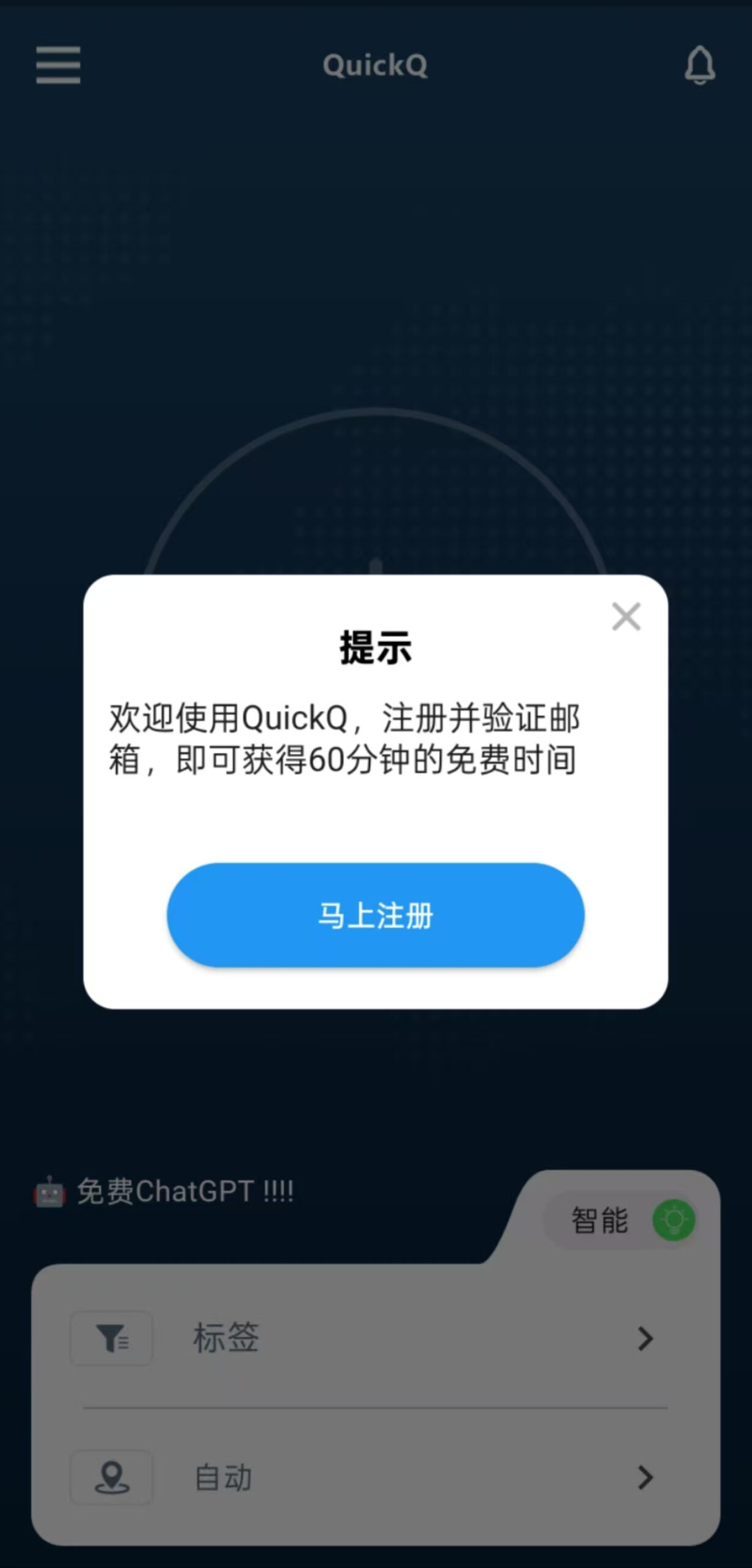
QuickQ怎么关闭购物模式?

先弄清楚:购物模式到底是什么?为什么要关闭它

要能正确地关闭一项功能,先把这项功能讲清楚。*购物模式*通常是VPN或加速工具里的一个场景配置,它会对购物网站或支付流程做特殊优化:比如选择性路由(把电商流量走特定节点)、调整DNS或屏蔽某些中间缓存、优先连接到距离目标近或稳定的出口节点,甚至会对某些广告或脚本做处理以提高结账成功率。它的初衷是好的——减少跨境电商的卡顿或支付失败。

但在有些情况下你会想关掉它:比如购物模式影响了本地化服务、触发了某些站点的风控、或你仅仅不需要这种“场景化”加速,想用更通用的连接。明确了目的,接下来的操作就有方向:找到模式开关,切换到普通连接,必要时断开重连并验证网络行为即可。

关闭购物模式的通用思路(费曼式分解)

用费曼方法,把复杂的步骤拆成最小的可执行单元,反复验证:看到哪里能改模式?切换后是否必须重连?如果没生效怎么办?每一步先做少量操作、检查结果,然后做下一步。

  • 找到入口:应用主界面、底部导航、右上菜单、设置里的“加速模式/场景”是常见入口。
  • 切换模式:把“购物模式”关掉或切换到“普通/智能/全局”之类的模式。
  • 重连验证:切换后断开再连接,访问目标网站确认行为变化(延迟、页面加载、支付流程等)。
  • 排查异常:若切换无效,更新/重启/清除数据或联系支持并提供日志。

按平台的详细步骤(常见界面和操作)

下面按Windows、Android、macOS三类给出逐步操作。实际界面会随版本不同略有差异,但逻辑相同:找到“模式”,切换并重连。

Windows 桌面版(常见步骤)

  • 打开QuickQ桌面客户端(系统托盘或开始菜单启动)。
  • 在主界面查找“模式”、“场景”或“加速模式”一栏。很多客户端会在左侧栏或顶部显示当前模式名称。
  • 点击当前模式名,会弹出可选模式列表(如购物模式、游戏模式、视频模式、普通/智能模式等)。选择“普通”或“智能”以替代购物模式。
  • 如果界面有独立的“购物模式”开关,直接切换至关闭。
  • 切换后断开当前连接并重新连接一次,或右键系统托盘图标选择断开/连接。
  • 访问你之前遇到问题的购物网站,观察是否恢复到正常行为。

Android 手机/平板

  • 打开QuickQ应用。
  • 通常底部会有“加速/首页/我的”等标签,进入“加速”或“模式/场景”页面。
  • 在模式列表里找到“购物模式”,点击切换或选择“普通/智能”。有的版本是滑动开关,直接关掉即可。
  • 若设置在右上菜单(三个点或齿轮),点开设置查找“模式/加速场景”。
  • 切换完成后,重启加速连接或重启应用以确保配置生效。
  • 如果购物模式为“自动识别”类型(检测到购物网站才生效),把“自动切换”或“智能识别购物场景”关闭。

macOS 桌面版

  • 运行 QuickQ,观察主界面或菜单栏图标(顶栏)里的快捷菜单。
  • 在主窗口或设置里找到“加速模式/场景”,将“购物模式”切换为关闭或切换至“普通/智能”。
  • 重连VPN/加速并测试访问目标网站。

一下表格,一目了然(平台与关键步骤)

平台 找到位置 操作要点
Windows 主界面左侧/顶部或系统托盘 选择“普通/智能”或关闭购物模式,断开并重连
Android 底部模式页或右上菜单设置 关闭购物模式或取消“自动识别”选项,重启加速
macOS 主界面或菜单栏快捷菜单 切换模式后断开重连,测试目标站点

如果看不到购物模式或切换后仍然生效怎么办(常见问题与处理)

有时候你按完步骤发现并没有明显变化,或者找不到“购物模式”。这时按下面顺序排查:

  • 确认版本:先确认QuickQ已经更新到最新版本。开发者会把新功能或界面调整放在更新里。
  • 重启应用与设备:关掉应用的后台进程,重启手机或电脑,再次打开并检查设置。
  • 断开/重连:某些设置需要断开再连接才能生效,确保完成这一步。
  • 清除应用数据:在Android上可以尝试清除应用缓存/数据(注意登录信息会丢失),在桌面版可以试“重置设置”或删除配置文件后重启。
  • 检查账号级设置:有些VPN的场景设置会和账号配置或分组策略关联(例如企业版),登录官网或管理后台查看是否有全局策略覆盖客户端设置。
  • 查看日志:如果可能,开启客户端日志或诊断模式,切换模式后观察是否有相关记录,这能提供给客服做进一步判断。
  • 联系客服:把你遇到的问题、QuickQ版本、操作系统版本和日志/截图一并发给官方支持,通常能更快得到解决。

几个细节与进阶建议(帮助你真正“关闭”购物模式的效果)

  • 再确认DNS与分流规则:购物模式有时会同时改变DNS或分流(split tunneling)规则。切换模式后,确认DNS是否恢复到默认,或分流规则是否变更,必要时手动改回系统DNS或关闭分流。
  • 浏览器缓存/Cookie:购物模式可能影响cookie或地域信息。切换后清空浏览器缓存并重新登录购物网站以看到真实效果。
  • 支付/风控问题:如果你关闭购物模式是为了避免被电商误判(例如频繁切换IP触发风控),关闭只是第一步,建议配合清理cookie、使用稳定的出口节点或联系电商平台说明情况。
  • 按需使用场景切换:不是所有时间都需要购物模式,可以考虑只在结账等关键时刻启用,平时用“普通”以避免不必要的干预。

常见误区:不要一刀切

有些人把“购物模式就是坏的,要永久关掉”当做结论。这是误区。购物模式是一个工具,场合合适用合适的模式。关键是理解它做了什么,并在需要时切换。比如遇到跨境物流跟踪或支付失败,临时启用购物模式可能正是解决方案;而平时看国内页面、或对本地服务敏感时则应该关掉。

如果一切尝试都无效,该如何向官方反馈(方便且有效)

向官方提交问题时,结构化的信息更容易得到快速回应:包括1) QuickQ的版本号;2) 操作系统与版本;3) 复现步骤(你如何操作到现在的状态);4) 切换“购物模式”的时间点与你做过的排查(重启、重连、清缓存等);5) 日志或失败的页面截图;6) 如果涉及支付或风控,最好提供时间点与被拒绝的提示(隐私信息可以打码)。把这些信息按条目发给客服,会比“我关不了”更有效。

范例描述(可以直接复制给客服)

“QuickQ vX.Y.Z(Windows/Android/macOS),系统:Windows 10 21H2。问题:无法关闭购物模式。复现步骤:1)打开QuickQ→设置→加速模式→选择普通;2)断开并重连后仍然显示购物模式;已尝试:更新客户端、清缓存、重装。请查阅附上的日志(log_2026-04-10.txt)与截图。”

结语(随想)

其实关闭一个模式很直观,但实际操作里可能被各种细节绊住:界面布局、自动识别、账户策略、缓存、DNS、分流……把问题拆成小块,一个个验证,通常能在几分钟内把问题定位。如果你按步骤试过还是卡住,别担心,官方支持通常是解决这类场景化问题最可靠的途径。顺便说一句,偶尔我也会忘了切回普通模式,结果网页行为怪异,才想起来原来是模式在作怪——生活里这些小插曲挺常见的。