QuickQ怎么隐藏系统托盘图标?
2026年4月18日
QuickQ 团队
先别急着动手:要把QuickQ的托盘图标“藏起来”,最稳妥的做法是先看应用自身的设置有没有“显示/隐藏托盘图标”“开机启动时显示”等开关,能在程序里关掉就最好;如果没有,就按操作系统来处理——Windows 可以通过“设置→个性化→任务栏→选择要显示的图标”把QuickQ收进隐藏区域,或者借助像RBTray、4t Tray Minimizer 这样的托盘管理工具;macOS 一般需要第三方工具(Bartender/Vanilla)或应用自己支持;Android 则通过应用通知设置关闭常驻通知或在应用内关闭“保持连接通知”。注意安全与稳定:隐藏图标通常不等于断开服务,可能带来误判或不便,尤其在公司或合规场景要谨慎。下面一步步讲清楚,像在跟你朋友解释一样。
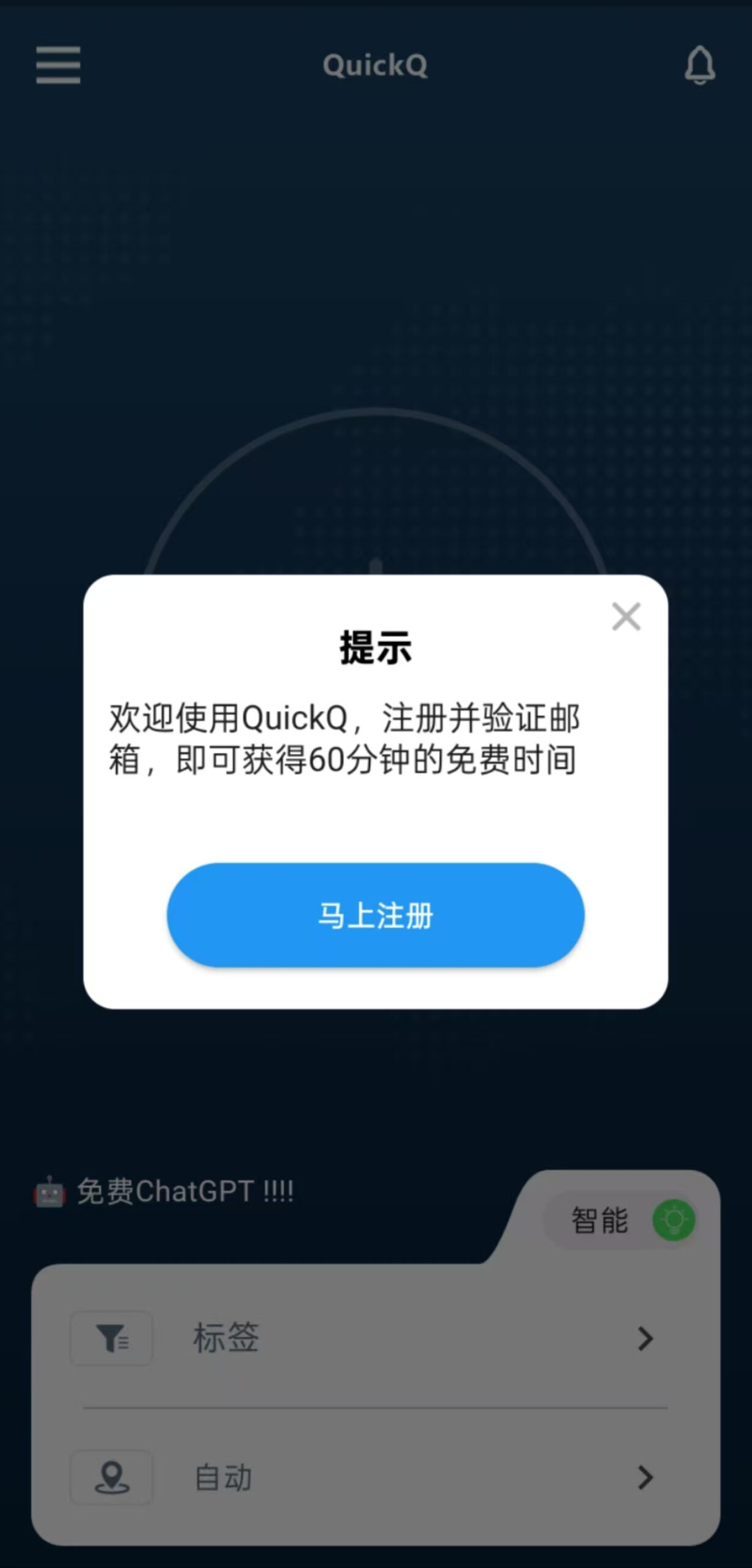
先说说动机,这样后面你就知道做不做合适。托盘图标有时会被人当成“视觉噪音”:屏幕右下角一堆小图标,看着乱;有些人想在直播、录屏或演示时去掉敏感的应用曝光;还有场景是家用电脑和工作电脑混用,不想别人注意到你在用 VPN。听起来合理,但事情并非只有“看着整洁”这么简单。
先给你一张“速览表”,方便快速判断哪种方式适合你:
| 平台 | 可行方法 | 注意点 |
| Windows 10/11 | 应用内开关 → 系统任务栏设置 → 第三方托盘工具(RBTray、4t Tray Minimizer) | 不会断开 VPN,但可能隐藏状态提醒;第三方软件需谨慎 |
| macOS | 应用自身设置 → Bartender/Vanilla 等菜单栏管理工具 | 大多数系统图标不能被系统直接隐藏,需靠第三方或应用支持 |
| Android | QuickQ 内设置(若有)→ 系统应用通知设置关闭常驻通知 | 关闭通知可能导致系统优先级变化,VPN 服务可能被系统限制 |
| iOS | 通常不能隐藏;需越狱或应用特别支持 | 系统层显示 VPN 状态,无法去掉(合规且安全) |
| Linux(GNOME/KDE) | 使用托盘扩展或应用自身支持(TopIcons、AppIndicator 等) | 环境差异大,按桌面环境处理 |
我想先讲清楚风险,因为很多人只想着“隐藏就完事”,但这里面有几点可能会让你后悔:
Windows 用户是最多的,所以把流程写得最详细些。我会把方法按“越安全越推荐”顺序排。
为什么先看这个?因为应用自己提供的功能最多情况下设计得最安全,也不会影响系统对 VPN 的识别。
如果 QuickQ 没有内置开关,可以用系统把图标折叠到隐藏区域:
这方法只是把它藏到扩展区域,不是真正“关闭”,安全且可恢复。
如果你想彻底把图标隐藏或是希望快速最小化到托盘,可以使用一些工具。举例:
使用步骤(以 RBTray 为例):
别忘了:第三方工具会长期运行,可能需要管理员权限,安装前先确认来源和数字签名。
macOS 的“菜单栏”相当于 Windows 的托盘,但系统并不提供像 Windows 那样统一隐藏任何图标的开关。简单来说,除非应用本身提供隐藏选项,否则你需要第三方来管理。
使用这些工具可以把 QuickQ 的图标收进隐藏区,只有在你点开时才显示。优点是整洁;缺点是又要引入第三方软件。
Android 上 QuickQ 通常以 VPN 服务的形式运行,系统会显示一个常驻通知来告诉用户“有一个 VPN 在运行”。这在安全设计上是有意为之,默认情况下不能被完全禁止,但有办法弱化显示。
重要提示:关闭这些通知可能让系统把该进程降级,从而影响连接稳定性。像 Android 8+ 对前台服务有严格管理,如果把前台服务通知关闭,系统可能在高内存压力时杀掉该服务。
理论上有办法通过修改系统来彻底隐藏,但这通常需要 root 权限或刷机,会带来安全风险并可能违反服务协议,不建议普通用户使用。
苹果把 VPN 状态放在状态栏(左上或右上),系统并没有提供用户隐藏 VPN 图标的选项。这是苹果的安全与隐私策略的一部分——当 VPN 开启时系统要明确告知用户。所以在 iOS 上,除非越狱,否则无法隐藏。
Linux 的世界比较复杂,因为每个桌面(GNOME、KDE、XFCE)和发行版对托盘/状态栏支持各不相同。常见思路:
总之按桌面环境搜索“隐藏系统托盘图标 + 你的桌面名称”会找到具体插件和设置。
检查是否因关闭通知导致系统降低该应用优先级:在 Android 上把应用设置为“后台不受限制”或“电池优化白名单”;在 Windows 上确认没有把 QuickQ 的启动项禁用。如果使用第三方托盘工具,尝试卸载该工具或关闭其最小化规则看是否恢复正常。
企业环境通常有更严格的监控与策略。隐藏图标可能违反公司 IT 政策。最好先咨询 IT 或管理者,避免被误判为规避审计或违规操作。
说到底,隐藏 QuickQ 的托盘图标有许多方法:优先找应用自带选项,系统自带设置通常是最稳妥的,第三方工具能提供更多功能但要多留个心眼,移动端的通知控制会影响服务稳定性,iOS 上基本没戏。做这件事的时候,多想一想为什么要隐藏、是否会带来副作用、是否符合所在场景的合规要求。好啦,这些是我想到的大半,写着写着又想到一点,反正你按上面的步骤一步步试就行了,遇到具体问题再细谈。