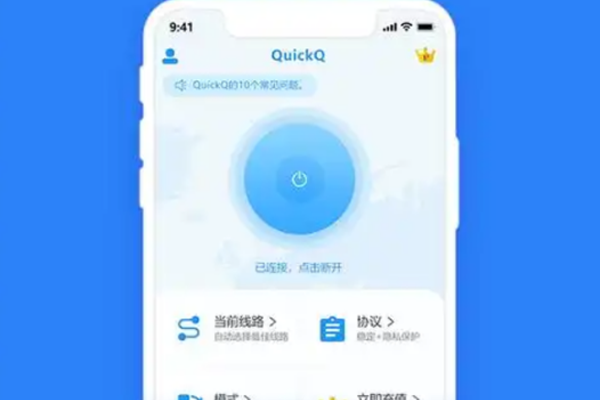
检查QuickQ版本和更新,最直接的做法是打开你设备上的QuickQ应用,找到“设置/关于”或右上角菜单中的“版本”与“检查更新”项;同时可以在对应的应用商店(Google Play、Windows Store、Mac App Store)查看是否有可用更新,或到官网的下载/发布说明页比对版本号与发布日期。为确保稳定和安全,建议开启自动更新或通知,并在更新失败时按平台执行手动安装、清理缓存或检查网络与权限设置。
先把概念讲清楚:为什么要关心版本
像QuickQ这样的网络加速与VPN工具,不只是把“连通性”做好,还涉及安全修补、协议兼容、服务器调整和性能优化。版本号就像一张身份证,能告诉你当前软件是哪一代、是否包含某个修复或新功能。把版本检查当成体检:不常看会错过重要补丁,常看能提前避免连不上、漏补丁或被动体验新功能。
费曼式的简单比喻
想象QuickQ是你家里的路由器固件——厂商会不断推送改进。检查版本就像查固件号,知道是不是最新的,或者是否需要手动刷机(安装新版本)。把它拆成小块去理解:看到当前版本(你现在的固件)、找官方的最新版本(厂商发布页或商店)、比较两者、决定是否更新(自动、手动或暂不更新)。
常见的四种检查渠道(总览)
- App内检查:QuickQ自带的“关于/检查更新”功能(最快、最直接)。
- 应用商店:Google Play、Windows Store、Mac App Store:查看更新按钮与版本信息。
- 官方网站:下载页或发布说明(changelog / release notes)。
- 技术手段:使用系统工具或命令行查看安装包的版本号(适合高级用户和管理员)。
逐平台操作详解(一步步做)
Windows(桌面版)
- 最常规——程序内:打开QuickQ主窗口,找“设置”“帮助”“关于”或右上角菜单,通常会直接显示“版本号”和“检查更新”按钮。点检查更新即可。
- 系统托盘:许多VPN在系统托盘图标上有右键菜单,右键QuickQ图标,选择“关于”或“检查更新”。
- 微软商店版:如果你是通过Microsoft Store安装的,打开Store,进入“我的库”或QuickQ的商店页面,会显示“更新”状态。
- 文件属性法(高级):定位QuickQ的可执行文件(例如 C:\Program Files\QuickQ\QuickQ.exe),右键→属性→详细信息→文件版本 或用PowerShell查看:
PowerShell 示例(先找到可执行路径):
Get-Item "C:\Program Files\QuickQ\QuickQ.exe" | Select-Object -ExpandProperty VersionInfo
Android(手机/平板)
- 应用内:打开QuickQ,进入侧栏或右上角菜单,找“设置/关于”或“版本信息”。很多App在这里放“检查更新”或“检查最新版本”的链接,点开通常会跳到商店或提示安装。
- Google Play:打开Play商店→搜索QuickQ→如果有“更新”按钮,说明有新版本;在应用信息页也能看到当前版本号与更新日志。
- APK/手动安装:如果你习惯从官网下载安装APK,官网会显示最新版本号和发布时间。下载时注意签名与哈希值以确保安全。
- ADB(高级):连接手机到电脑后可通过命令查看安装包信息:
adb shell dumpsys package com.quickq.package | grep versionName
macOS(桌面版)
- 菜单栏或应用内:很多Mac版应用在主菜单(左上角应用名旁)有“关于 QuickQ”,点开会显示版本号,部分会有“检查更新”按钮。
- Mac App Store:如果通过App Store安装,打开App Store→更新,或直接在QuickQ的App Store页查看版本信息。
- 手动包(dmg/pkg):下载安装包时,官网会有版本号和发布说明,安装前后对比Info.plist里的CFBundleShortVersionString可以确认版本。
- 命令行(高级):查应用包信息:
defaults read /Applications/QuickQ.app/Contents/Info CFBundleShortVersionString
版本号如何读懂(读版本像读条码)
软件版本通常用类似“1.2.3”或“v1.2.3(build 20240301)”的格式。常见规则:
- 主版本(Major):通常是重大变化或向后不兼容的改动(如 1 → 2)。
- 次版本(Minor):新功能或明显改进,但兼容性保持(如 2.3)。
- 修订号/补丁(Patch):漏洞修复或小改动(如 2.3.1)。
- 构建号/日期:有时会加上构建编号或日期以标识具体的发布包。
对用户来说,看到次版本或补丁变更通常意味着有性能或安全修复,建议及时安装。
如何比较“当前版本”和“最新版本”
- 先在QuickQ里记录当前版本号(复制或截图会更好)。
- 再去官方渠道(应用内发布提醒、官网发布页、商店页面或发布说明)查看最新发布的版本号与发布时间。
- 如果数字更高或构建日期更新,则说明有新版本;阅读发布说明确认是否包含你关心的修复或功能。
阅读发布说明(changelog)要看什么
- 安全修复:优先级最高,尽快更新。
- 兼容性与协议更新:可能影响连接或加速效果,按需更新。
- 性能与服务器变更:有时只是后台优化,不一定急需更新。
- 已知问题:发布说明里常会写明已知Bug与临时解决方法,帮助你判断是否现在更新。
自动更新与通知:要不要开?
一般来说,建议开启自动更新或至少开启更新通知,这样可以尽早获得安全补丁和稳定性修复。但如果你在企业或有特定配置(比如固定服务器或自定义脚本),可以选择先在测试环境验证再统一升级。
遇到更新失败怎么办(排查步骤)
- 网络检查:确认网络可以访问QuickQ更新服务器或应用商店。尝试切换网络(Wi-Fi↔移动数据)或使用其他网络。
- 权限问题:Windows需要管理员权限安装时,使用“以管理员身份运行”;Android要允许安装未知来源(仅当手动安装APK时)。
- 商店缓存:Google Play或Microsoft Store更新失败时,清理商店缓存或重启设备常能解决。
- 防火墙/杀软:有时安全软件阻止下载或安装,临时允许QuickQ相关的进程或域名。
- 卸载重装:如果更新反复失败,先备份设置或激活信息,然后卸载并从官网或商店重新安装。
- 查看日志:高级用户可查看QuickQ日志(应用内或系统日志),查找错误代码或失败原因。
企业与批量部署注意点
如果你在企业环境管理多台机器,需要集中控制更新:
- 使用内部软件分发机制(例如WSUS、SCCM、MDM)统一推送新版安装包。
- 对新版本先在灰度环境或测试组验证,确认兼容性再全量推广。
- 保留回滚计划,保存旧版本安装包和配置导出,以防升级后出现问题能快速恢复。
安全核验:如何确保下载的更新是真的
- 只从官方渠道下载:官网、官方商店或厂商给出的签名包。
- 校验签名或哈希:官网下载页面如果给出SHA256或签名,下载后比对确保文件未被篡改。
- 查看证书:在Windows/Mac上查看安装程序或应用签名证书,确认发布者。
厂家发布通道与试用版(Beta)
很多厂商会同时维护稳定版和测试版(Beta)。Beta版通常能更快拿到新功能,但稳定性和兼容性较差。加入Beta前要考虑:
- 是否能接受偶发的中断或回滚。
- 是否做好了备份和快速回退的措施。
- 如何从Beta退出(例如Play商店的“退出测试版”或应用内设置)。
常见问题快速问答(边想边写的那种)
- Q:QuickQ没“检查更新”按钮怎么办?
A:先在应用的“关于”页看当前版本,然后去商店或官网比对版本号;如果你是Windows版,右键托盘图标也许会有检查更新选项。
- Q:为什么商店显示没有更新但官网有新版本?
A:商店版通常要通过商店审核后才会上线,官网包可能更早发布;选择信任并手动安装或等待商店更新。
- Q:更新后连不上怎么办?
A:先重启QuickQ和设备,查看日志或切换线路;如果问题普遍,查看发布说明是否有服务器或协议变动,或者回滚到旧版本并联系客服。
一张便捷平台速查表
| 平台 |
快速操作 |
高级检查 |
| Windows |
QuickQ→设置/关于 或 右键托盘→关于/检查更新;或 Microsoft Store查看 |
PowerShell查看可执行文件版本;检查安装包签名 |
| Android |
QuickQ→设置/关于;或 Google Play应用页查看“更新” |
adb dumpsys package 查看 versionName/versionCode |
| macOS |
QuickQ→菜单栏“关于 QuickQ”;或 Mac App Store查看 |
defaults read /Applications/QuickQ.app/Contents/Info CFBundleShortVersionString |
最后的一点小建议(像朋友间的提醒)
不用把每次小更新当成大事,但遇到安全修复或你确实碰到问题时就别犹豫。把自动更新或更新提醒打开,把版本信息放到常用备忘里(截图或者记录在管理台),这样万一发生问题你能快速查到是哪一版出问题。顺带一句,替换或重装时记得保存你的账户或授权信息,尤其是在付费或企业部署场景下。
嗯,就写到这儿——如果你需要我把某个平台的具体菜单路径、截图说明(文本形式)或命令落到你手头那台设备上,我可以一步步跟你把命令、路径和注意事项细化一下,按你手边的版本来确认更保险。